Domain rb3.de kaufen?
Wir ziehen mit dem Projekt
rb3.de um.
Sind Sie am Kauf der Domain
rb3.de interessiert?
domain@kv-gmbh.de · 0541-91531010
Domain rb3.de kaufen?
Wie kann der Zelleninhalt als Dateiname verwendet werden?
Der Zelleninhalt kann als Dateiname verwendet werden, indem man den Zelleninhalt in einer Zelle speichert und dann diese Zelle als Quelle für den Dateinamen verwendet. Dies kann beispielsweise in einer Excel-Formel oder einem Skript erfolgen, indem man den Zelleninhalt mit dem gewünschten Dateinamen verknüpft. **
Ist der Zelleninhalt in Excel zu groß für die Zelle?
Wenn der Zelleninhalt in Excel zu groß ist, wird er normalerweise abgeschnitten und nicht vollständig angezeigt. Du kannst die Breite der Zelle anpassen, um den gesamten Inhalt sichtbar zu machen, oder den Text in der Zelle umbruchfähig machen, damit er auf mehrere Zeilen verteilt wird. Du kannst auch die Schriftgröße verringern oder eine kleinere Schriftart verwenden, um den Inhalt anzupassen. **


Ähnliche Suchbegriffe für Zelleninhalt
Top-Angebote
Produkte zum Begriff Zelleninhalt:
-
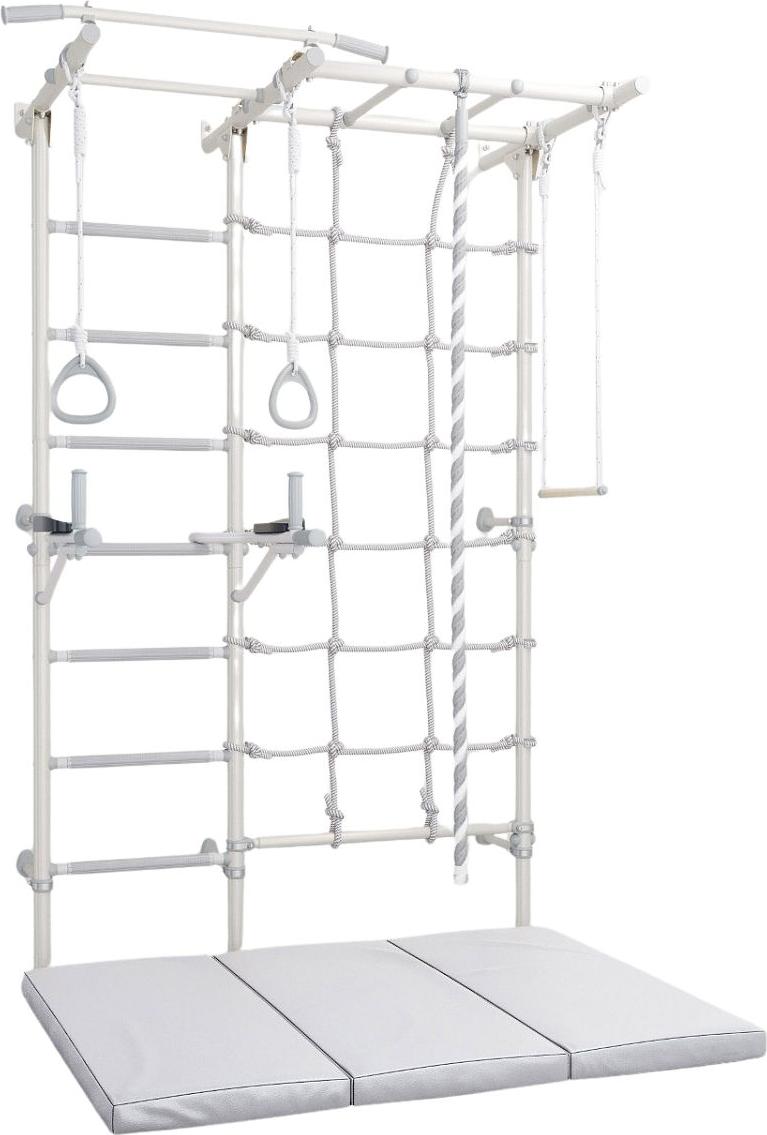
Sprossenwand Indoor Gymnastikleiter Set für Fitness & Gesundheit zuhauseKometa Next 5 Gymnastikleiter + Kometa 150x100x10 dreiteilige MatratzeDas Kometa Next 5 Set ist die ideale Lösung für Kinder und Erwachsene, die zu Hause aktiv sein, ihre körperliche Fitness fördern und auf eine gesunde Körperhaltung achten wollen. Eine solide, funktionelle Gymnastikleiter kombiniert mit einer bequemen Klappmatratze schafft einen sicheren Raum für Bewegung, Spiel und Rehabilitation.ELEMENTE DES SETSGymnastikleiter aus Metallhorizontale Leiternicht verschiebbarer HolmGymnastikräderGymnastikseilGymnastikschaukel (Trapez)SpinnenbarrenGymnastikmatratze 150x100x10 cmabnehmbare HandläufeWICHTIGSet geeignet für Kinder ab 3 Jahren und ErwachseneBelastbarkeit: 100 kg (Leiter und Barren), 50 kg (Zubehör)Höhe des Sets: 220 cmGesamtbreite: 154 cmMontage: WandbefestigungEmpfehlung des Herstellers: Kinder von 3 bis 7 Jahren sollten nur unter elterlicher Aufsicht trainieren589,99 €*Versand: 14,00 €Sichere Weiterleitung zum Anbieter
-
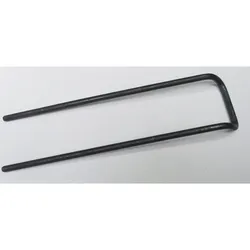
Bernardo Rollenbahn RB3Sichere Werkstückauflage durch massive und hochbelastbare verzinkte Stahlrollen Rollenauflage stufenlos höhenverstellbar und klemmbar Problemloser und rationeller Materialtransport für die Zu- und Abfuhr von Werkstücken Die Rahmen der Rollenbahnen bestehen aus einem stabilen U-Profil Beidseitig kugelgelagerte Stahlrollen für hohe Belastbarkeit Einzeln höhenverstellbare Füße zur optimalen Anpassung an die Maschinenhöhe und zum Ausgleich von Bodenunebenheiten297,50 €*Versand: 29,90 €Sichere Weiterleitung zum Anbieter
-
Mathematik - Fachhochschulreife - Gesundheit und Soziales, Ernährung und Hauswirtschaft - Nordrhein-Westfalen. Schülerbuch, Taschenbuch von HildegardMathematik - Fachhochschulreife - Gesundheit Und Soziales, Ernährung Und Hauswirtschaft - Nordrhein-westfalen. Schülerbuch, Taschenbuch Von Hildegard Michael,juliane Brüggemann,susanne Viebrock,kathrin Rüsch, Cornelsen Verlag, Seitenanzahl: 45647,50 €*Versand: 0,00 €Sichere Weiterleitung zum Anbieter


-
Wie kann ich den Zelleninhalt mit einem VBA-Makro verschieben?
Um den Zelleninhalt mit einem VBA-Makro zu verschieben, kannst du die Methode "Copy" verwenden, um den Inhalt der Quellzelle zu kopieren, und dann die Methode "Paste" verwenden, um den Inhalt in die Zielzelle einzufügen. Du kannst auch die Methode "Cut" verwenden, um den Inhalt der Quellzelle auszuschneiden und in die Zielzelle einzufügen. **
-
Wie kann man in Access den Zelleninhalt in einer Abfrage trennen?
Um den Zelleninhalt in einer Abfrage in Access zu trennen, kannst du die Funktion "Split" verwenden. Diese Funktion teilt einen Text anhand eines Trennzeichens in mehrere Teile auf und gibt diese als Array zurück. Du kannst dann auf die einzelnen Teile des Arrays zugreifen und sie in separate Spalten deiner Abfrage einfügen. **
-
Wann soll das Userform geöffnet werden, wenn der Zelleninhalt 1 ist?
Das Userform sollte geöffnet werden, wenn der Zelleninhalt den Wert 1 hat. Dies kann beispielsweise durch eine bedingte Formatierung oder eine VBA-Makrofunktion erreicht werden. Sobald der Zelleninhalt den Wert 1 erreicht, wird das Userform automatisch geöffnet. **
-
Wie kann man in einem Excel-Makro nur den Zelleninhalt löschen?
Um den Zelleninhalt in einem Excel-Makro zu löschen, kannst du die Methode "ClearContents" verwenden. Du musst lediglich den Zellbereich auswählen, dessen Inhalt du löschen möchtest, und dann die Methode "ClearContents" darauf anwenden. Dadurch wird der Inhalt der ausgewählten Zellen gelöscht, während die Formatierung und andere Eigenschaften erhalten bleiben. **
Wie ermittelt man in Excel VBA den Zelleninhalt bei verbundenen Zellen?
Um den Zelleninhalt bei verbundenen Zellen in Excel VBA zu ermitteln, kannst du die Eigenschaft "MergeCells" verwenden. Überprüfe zuerst, ob die Zellen verbunden sind, indem du "MergeCells" auf "True" prüfst. Wenn die Zellen verbunden sind, kannst du den Zelleninhalt mit der Eigenschaft "Value" abrufen. **
Wie kann man den Zelleninhalt in VBA über eine Funktion ändern?
Um den Zelleninhalt in VBA über eine Funktion zu ändern, kannst du die Funktion "Range" verwenden, um auf die gewünschte Zelle zuzugreifen. Du kannst dann den Wert der Zelle mit dem Gleichheitszeichen (=) und dem neuen Wert aktualisieren. Zum Beispiel: Range("A1").Value = "Neuer Wert". **
Top-Angebote
Produkte zum Begriff Zelleninhalt:
-
Smartwatch für Fitness & Gesundheit mit TaschenlampeLicht, Leistung und Überblick am Handgelenk Jede Bewegung im Blick, jede Funktion direkt erreichbar: Diese Smartwatch vereint sportliche Präzision, smarte Alltagshelfer und stilvolles Design in einem Gerät. Das brillante 1,53-Zoll-HD-Touchdisplay liefert eine gestochen scharfe Darstellung, während über hundert Sportmodi jede Aktivität exakt erfassen – von Training bis Freizeit. Sensoren messen Herzfrequenz und Schlafphasen zuverlässig über den ganzen Tag hinweg. Auch Benachrichtigungen von Anrufen und Apps erscheinen klar und deutlich am Handgelenk, sodass das Smartphone in der Tasche bleiben kann. Kalender, Timer, Wetteranzeige und Wecker lassen sich ebenso direkt steuern – unterstützt von einem Akku mit beeindruckender Laufzeit von bis zu 25 Tagen. Als besonderes Extra sorgt eine integrierte LED-Taschenlampe mit Dauer-, Blink- und SOS-Funktion für Sicherheit bei Nacht und in unübersichtlichen Situationen – praktisch, unauffällig und immer griffbereit. LED-Taschenlampe mit drei Modi: Dauerlicht, Blinklicht und SOS-Signal Brillantes 1,53-Zoll-HD-Touchdisplay mit 360 × 360 Pixel Auflösung Anruf- und Nachrichtensteuerung via Bluetooth Über hundert Sportmodi inklusive Schrittzähler und Kalorienanalyse Regelmäßige Messung von Herzfrequenz und Schlafmustern Wasserfest bis 3 ATM – für Regen, Training und Alltag geeignet Langlebiger 500-mAh-Akku mit bis zu 25 Tagen Standby Integrierte Tools: Stoppuhr, Timer, Wetteranzeige, Wecker, Kalender, Telefonfinder Kompatibel mit Android (ab 6.0) und iOS (ab 10.0) Verschiedene Zifferblatt-Designs zur individuellen Anpassung Ein täglicher Begleiter, der sich jedem Rhythmus anpasst. Hinweis: Damit Sie alle Funktionen dieser Smartwatch nutzen können, muss sie per Bluetooth mit einem Smartphone verbunden und die entsprechende App installiert sein.44,99 €*Versand: 0,00 €Sichere Weiterleitung zum Anbieter
-
Sprossenwand Indoor Gymnastikleiter Set für Fitness & Gesundheit zuhauseKometa Next 5 Gymnastikleiter + Kometa 150x100x10 dreiteilige MatratzeDas Kometa Next 5 Set ist die ideale Lösung für Kinder und Erwachsene, die zu Hause aktiv sein, ihre körperliche Fitness fördern und auf eine gesunde Körperhaltung achten wollen. Eine solide, funktionelle Gymnastikleiter kombiniert mit einer bequemen Klappmatratze schafft einen sicheren Raum für Bewegung, Spiel und Rehabilitation.ELEMENTE DES SETSGymnastikleiter aus Metallhorizontale Leiternicht verschiebbarer HolmGymnastikräderGymnastikseilGymnastikschaukel (Trapez)SpinnenbarrenGymnastikmatratze 150x100x10 cmabnehmbare HandläufeWICHTIGSet geeignet für Kinder ab 3 Jahren und ErwachseneBelastbarkeit: 100 kg (Leiter und Barren), 50 kg (Zubehör)Höhe des Sets: 220 cmGesamtbreite: 154 cmMontage: WandbefestigungEmpfehlung des Herstellers: Kinder von 3 bis 7 Jahren sollten nur unter elterlicher Aufsicht trainieren589,99 €*Versand: 14,00 €Sichere Weiterleitung zum Anbieter
-
Bernardo Rollenbahn RB3Sichere Werkstückauflage durch massive und hochbelastbare verzinkte Stahlrollen Rollenauflage stufenlos höhenverstellbar und klemmbar Problemloser und rationeller Materialtransport für die Zu- und Abfuhr von Werkstücken Die Rahmen der Rollenbahnen bestehen aus einem stabilen U-Profil Beidseitig kugelgelagerte Stahlrollen für hohe Belastbarkeit Einzeln höhenverstellbare Füße zur optimalen Anpassung an die Maschinenhöhe und zum Ausgleich von Bodenunebenheiten297,50 €*Versand: 29,90 €Sichere Weiterleitung zum Anbieter
-
Wie kann der Zelleninhalt als Dateiname verwendet werden?
Der Zelleninhalt kann als Dateiname verwendet werden, indem man den Zelleninhalt in einer Zelle speichert und dann diese Zelle als Quelle für den Dateinamen verwendet. Dies kann beispielsweise in einer Excel-Formel oder einem Skript erfolgen, indem man den Zelleninhalt mit dem gewünschten Dateinamen verknüpft. **
-
Ist der Zelleninhalt in Excel zu groß für die Zelle?
Wenn der Zelleninhalt in Excel zu groß ist, wird er normalerweise abgeschnitten und nicht vollständig angezeigt. Du kannst die Breite der Zelle anpassen, um den gesamten Inhalt sichtbar zu machen, oder den Text in der Zelle umbruchfähig machen, damit er auf mehrere Zeilen verteilt wird. Du kannst auch die Schriftgröße verringern oder eine kleinere Schriftart verwenden, um den Inhalt anzupassen. **
-
Wie kann ich den Zelleninhalt mit einem VBA-Makro verschieben?
Um den Zelleninhalt mit einem VBA-Makro zu verschieben, kannst du die Methode "Copy" verwenden, um den Inhalt der Quellzelle zu kopieren, und dann die Methode "Paste" verwenden, um den Inhalt in die Zielzelle einzufügen. Du kannst auch die Methode "Cut" verwenden, um den Inhalt der Quellzelle auszuschneiden und in die Zielzelle einzufügen. **
-
Wie kann man in Access den Zelleninhalt in einer Abfrage trennen?
Um den Zelleninhalt in einer Abfrage in Access zu trennen, kannst du die Funktion "Split" verwenden. Diese Funktion teilt einen Text anhand eines Trennzeichens in mehrere Teile auf und gibt diese als Array zurück. Du kannst dann auf die einzelnen Teile des Arrays zugreifen und sie in separate Spalten deiner Abfrage einfügen. **
Ähnliche Suchbegriffe für Zelleninhalt
-
Mathematik - Fachhochschulreife - Gesundheit und Soziales, Ernährung und Hauswirtschaft - Nordrhein-Westfalen. Schülerbuch, Taschenbuch von HildegardMathematik - Fachhochschulreife - Gesundheit Und Soziales, Ernährung Und Hauswirtschaft - Nordrhein-westfalen. Schülerbuch, Taschenbuch Von Hildegard Michael,juliane Brüggemann,susanne Viebrock,kathrin Rüsch, Cornelsen Verlag, Seitenanzahl: 45647,50 €*Versand: 0,00 €Sichere Weiterleitung zum Anbieter
-
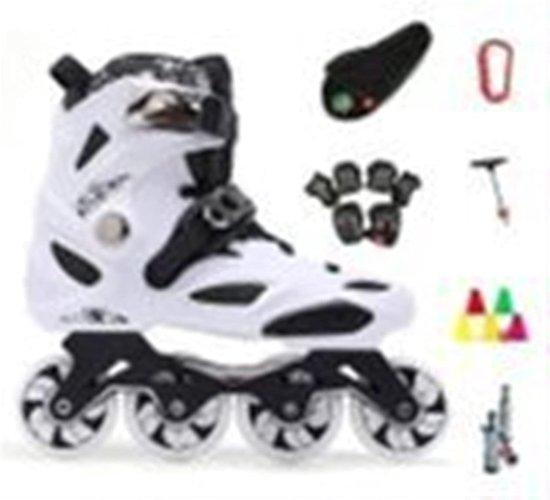
Inline Skates Erwachsene Verstellbar Weiß - Fitness und FreizeitErleben Sie komfortables und sicheres Inline-Skaten mit diesen vielseitigen Skates, ideal für Einsteiger und Freizeitsportler, die gerne im Freien aktiv sind. Das verstellbare Design ermöglicht eine flexible Anpassung an verschiedene Fußgrößen, was sie besonders praktisch macht. Die atmungsaktiven Materialien sorgen für angenehmen Tragekomfort, auch bei längeren Fahrten, während die stabile Konstruktion für sicheren Halt sorgt. Perfekt für Spaziergänge im Park, entspannte Touren durch die Nachbarschaft oder um die Fitness im Freien zu verbessern. Die Skates sind geeignet für Erwachsene, die eine zuverlässige Ausrüstung für Freizeit und Fitness suchen. Erleben Sie die Freiheit und den Spaß beim Inline-Skaten im Freien. Lieferumfang: Paar Inline Skates, Schraubenzieher.361,71 €*Versand: 0,00 €Sichere Weiterleitung zum Anbieter
-
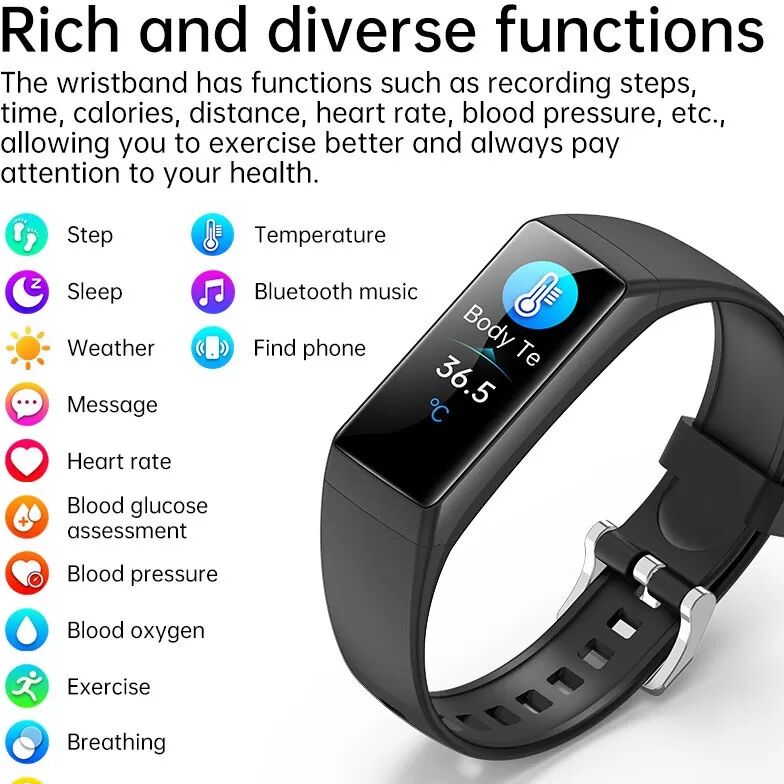
INF Smart Armband: Herzfrequenz, Blutdruck, Sauerstoff, Remote-Gesundheit, Wasserdichter Fitness-TrackerVerfolgen Sie Ihre Gesundheit mit diesem Smart Armband Überwachen Sie Herzfrequenz, Blutdruck und Blutsauerstoff. Wasserdichtes Design, Fernüberwachung und kompatibel mit Huawei, Samsung, APPLE, Garmin Geräten. Ideal für IOS 10.0+ und Android 8.0+. Umfassende Gesundheitsüberwachung: Dieses Smart Armband bietet eine ganztägige Gesundheitsüberwachung, einschließlich Herzfrequenz, Blutdruck und Blutsauerstoffwerte. Bleiben Sie mit Echtzeitdaten auf dem 0,96-Zoll-Farbbildschirm über Ihr Wohlbefinden informiert. Es ist kompatibel mit Huawei, Samsung, APPLE und Garmin Geräten und gewährleistet eine nahtlose Integration in Ihr bestehendes Technologie-Ökosystem. Diese Funktion ermöglicht es Benutzern, ihre Gesundheit proaktiv zu verwalten und fundierte Lifestyle-Entscheidungen zu treffen, was ein gesünderes und aktiveres Leben fördert. Die gesammelten Daten können auch mit medizinischem Fachpersonal ausgetauscht werden, um eine bessere medizinische Beratung zu erhalten. Das Smart Armband ist ein unverzichtbares Werkzeug für alle, die ihre Gesundheit im Auge behalten möchten. Remote-Gesundheitsmanagement: Das Smart Armband ermöglicht die Fernüberwachung der Gesundheit, sodass Familienmitglieder oder Betreuer über den Gesundheitszustand des Trägers informiert bleiben können. Dies ist besonders nützlich für ältere Menschen oder Personen mit chronischen Erkrankungen. Das Armband ist kompatibel mit Huawei, Samsung, APPLE und Garmin Geräten. Die Fernüberwachungsfunktion bietet Sicherheit und ermöglicht ein rechtzeitiges Eingreifen, wenn gesundheitliche Probleme auftreten. Es fördert ein Gefühl der Verbundenheit und Fürsorge, auch wenn die räumliche Distanz die Lieben trennt. Diese Funktion ist von unschätzbarem Wert, um die Sicherheit und das Wohlbefinden gefährdeter Personen zu gewährleisten. Die Möglichkeit, Gesundheitsdaten aus der Ferne zu überwachen, kann Leben retten und die Lebensqualität verbessern. Wasserdichtes Fitness-Tracking: Dieses Smart Armband ist wasserdicht und eignet sich perfekt für die Verfolgung Ihrer Fitnessaktivitäten, auch beim Schwimmen oder bei intensiven Trainingseinheiten. Überwachen Sie Ihre Schritte, die zurückgelegte Strecke und die verbrannten Kalorien mit Genauigkeit. Es ist kompatibel mit Huawei, Samsung, APPLE und Garmin Geräten. Das wasserdichte Design stellt sicher, dass das Armband Schweiß, Regen und Spritzwasser standhält und somit für alle Arten von Aktivitäten geeignet ist. Diese Funktion ermutigt Benutzer, aktiv zu bleiben und ihre Fitnessziele zu erreichen, ohne sich Sorgen machen zu müssen, das Gerät zu beschädigen. Es ist ein zuverlässiger Begleiter für jeden Fitness-Enthusiasten. Das Armband ist so konzipiert, dass es den Strapazen des täglichen Lebens standhält und gleichzeitig genaue Daten liefert. Spezifikationen: Farbe: Schwarz Abmessungen: Länge: 6,98 cm, Breite: 2,6 cm, Höhe: 1,17 cm Material: Gehärtetes Glas/ABS+PC/Silikon Bildschirm: 0,96 Zoll Farbbildschirm Chip: JL 7013A Batteriekapazität: 110 mAh...23,19 €*Versand: 0,00 €Sichere Weiterleitung zum Anbieter
-
Wann soll das Userform geöffnet werden, wenn der Zelleninhalt 1 ist?
Das Userform sollte geöffnet werden, wenn der Zelleninhalt den Wert 1 hat. Dies kann beispielsweise durch eine bedingte Formatierung oder eine VBA-Makrofunktion erreicht werden. Sobald der Zelleninhalt den Wert 1 erreicht, wird das Userform automatisch geöffnet. **
-
Wie kann man in einem Excel-Makro nur den Zelleninhalt löschen?
Um den Zelleninhalt in einem Excel-Makro zu löschen, kannst du die Methode "ClearContents" verwenden. Du musst lediglich den Zellbereich auswählen, dessen Inhalt du löschen möchtest, und dann die Methode "ClearContents" darauf anwenden. Dadurch wird der Inhalt der ausgewählten Zellen gelöscht, während die Formatierung und andere Eigenschaften erhalten bleiben. **
-
Wie ermittelt man in Excel VBA den Zelleninhalt bei verbundenen Zellen?
Um den Zelleninhalt bei verbundenen Zellen in Excel VBA zu ermitteln, kannst du die Eigenschaft "MergeCells" verwenden. Überprüfe zuerst, ob die Zellen verbunden sind, indem du "MergeCells" auf "True" prüfst. Wenn die Zellen verbunden sind, kannst du den Zelleninhalt mit der Eigenschaft "Value" abrufen. **
-
Wie kann man den Zelleninhalt in VBA über eine Funktion ändern?
Um den Zelleninhalt in VBA über eine Funktion zu ändern, kannst du die Funktion "Range" verwenden, um auf die gewünschte Zelle zuzugreifen. Du kannst dann den Wert der Zelle mit dem Gleichheitszeichen (=) und dem neuen Wert aktualisieren. Zum Beispiel: Range("A1").Value = "Neuer Wert". **
* Alle Preise verstehen sich inklusive der gesetzlichen Mehrwertsteuer und ggf. zuzüglich Versandkosten. Die Angebotsinformationen basieren auf den Angaben des jeweiligen Shops und werden über automatisierte Prozesse aktualisiert. Eine Aktualisierung in Echtzeit findet nicht statt, so dass es im Einzelfall zu Abweichungen kommen kann. ** Hinweis: Teile dieses Inhalts wurden von KI erstellt.